XRAY VPN
кто (who)Клиент v2rayNG
-
Ставим клиент v2rayNG из маркета
-
Жмем + ->
Импорт из QR кодаилиИмпорт из буфера обмена -
В общем меню
Настройки, разделНастройки VPN, опцияПрокси для выбранных приложений- Здесь можно выбрать приложения которые будут работать через VPN, остальные будут работать напрямую
- Если ничего не выбрано - всё работает через VPN
-
Включение/выключение VPN кнопкой /, внизу экрана
- Либо кнопкой в "шторке"
- Либо кнопкой виджета на рабочем столе
Клиент v2RayTun
-
Ставим клиент
v2RayTunиз аппстора
-
Нажать + ->
Отсканировать QRилиДобавить из буфера -
В меню
Службыможно выбрать исключения для VPN, то, что будет работать напрямуюНемного сломано на данный момент, версия 1.8.10. Должно быть исправлено в версии 1.9 - Включение/выключение VPN кнопкой
Настройка XRAY клиента Nekobox (он же Nekoray)
- Скачать клиент NekoBox (Github)
- Извлечь содержимое архива в любую папку
-
ПКМ на
nekobox.exe,Свойства->Совместимость-> Поставить галочкуЗапускать эту программу от имени администратора- Права администратора нужны для возможности работы в режиме тунеля, позволяет разделить, что пропускать через VPN, а что будет работать напрямую
-
Запускаем клиент
nekobox.exe -
Копируем код вашего профиля, далее в окне
nekoboxжмем Ctrl + V илиПрограмма->Добавить профиль из буфера обмена -
Заходим
Настройки->Основные->Ядро->Параметры ядра->Переопределить нижестоящий DNSзадать значение8.8.8.8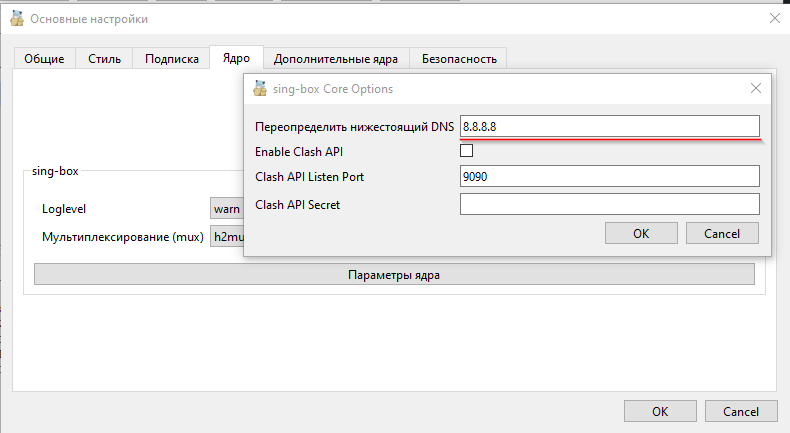
-
Заходим
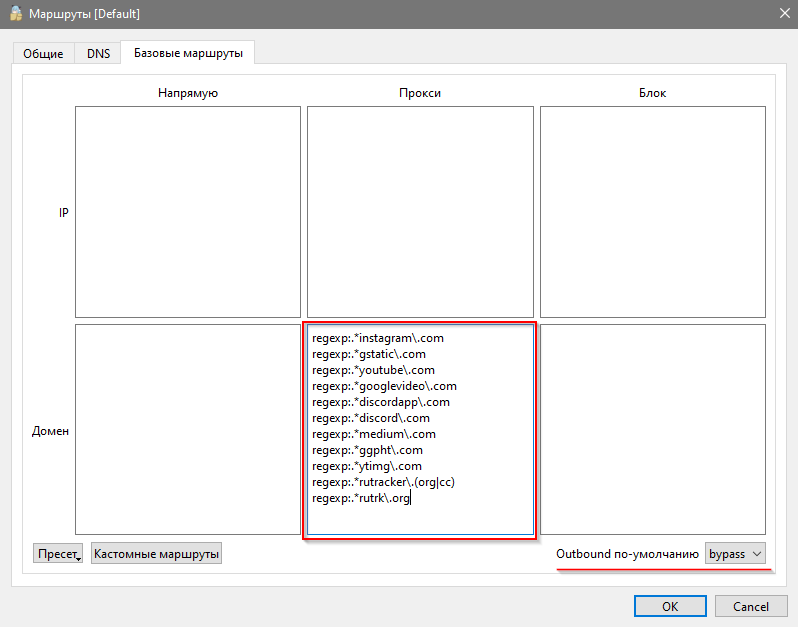
Настройки->Настройки маршрутов-
Выставить
Outbound по-умолчаниювbypass -
В блок
Прокси-Доменможно вписывать домены сайтов которые будут идти через VPNСписок для примера:regexp:.*instagram\.com regexp:.*gstatic\.com regexp:.*youtube\.com regexp:.*googlevideo\.com regexp:.*discordapp\.com regexp:.*discord\.com regexp:.*habr\.com regexp:.*medium\.com regexp:.*ggpht\.com regexp:.*ytimg\.com regexp:.*rutracker\.(org|cc) regexp:.*rutrk\.org regexp:.*x\.com regexp:.*twimg\.com regexp:.*twitter\.com regexp:.*betterttv\.(com|net) regexp:.*frankerfacez\.com regexp:.*7tv\.(app|io) regexp:.*rutor\.info regexp:.*1337x\.to regexp:.*zendesk\.com regexp:.*streamable\.com
-
Выставить
-
Заходим
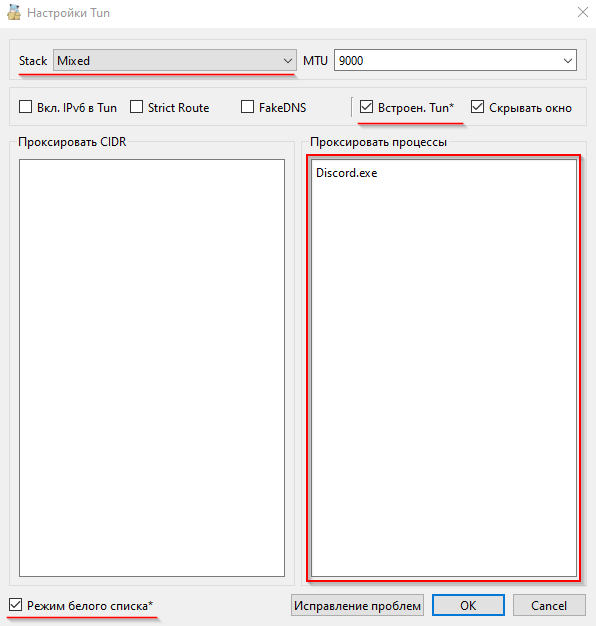
Настройки->Настройки TUN-режима-
Stackдолжен бытьMixed -
Встроен. Tun*должен быть включен -
Включить
Режим белого списка* -
В блок
Проксировать процессыможно вписать имена процессов, которые будут работать через VPN, напримерDiscord.exeРегистр в именах процессов важен, такdiscord.exeиDiscord.exe- не одно и то же!
-
-
В главном окне ставим галочку
Режим TUNПосле перезапускаnekoboxгалочкаРежим TUNслетает, ее нужно не забывать включать обратно!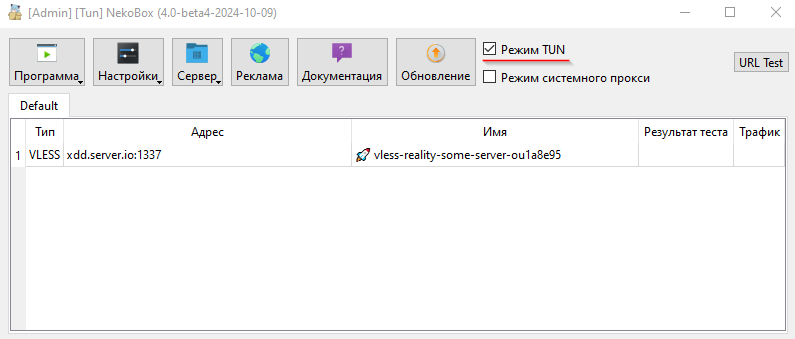
-
Включение/выключение VPN - ПКМ по профилю ->
Запустить- Либо через иконку в трее